
화면비율과 사이즈
| 16:9 | 21:9 |
| 현재 대부분 사용되는 와이드스크린의 표준 비율 | 게임이나 영화 감상을 즐겨하고, 넓은 화면을 선호 |
| 가장 일반적인 비율로 유튜브 콘텐츠용으로 호환성 좋음 | 넓은 시야각으로 인해 게임이나 영화 감상 시 몰입감 UP⤴️ |
| 좌우 폭이 좁아 일부 콘텐츠에서는 몰입감 Down 👇 | 가로가 넓어 레터박스(검은여백)이 나타날 수 있음 |
1. 프레임이란?
1초를 이루는 영상의 단위
2. 프레임 레이트
1초에 구성된 프레임 수 = FPS(Frame Per Second, FPS, fps)
- 영상은 대부분 1초당 30장, 30FPS
- 영화 24FPS, 일반 영상 30FPS, 부드러운 영상 60FPS
3. 시퀀스
도화지라고 생각하면 됨/이 작업과정이 담겨져있는 과정이 프로젝트
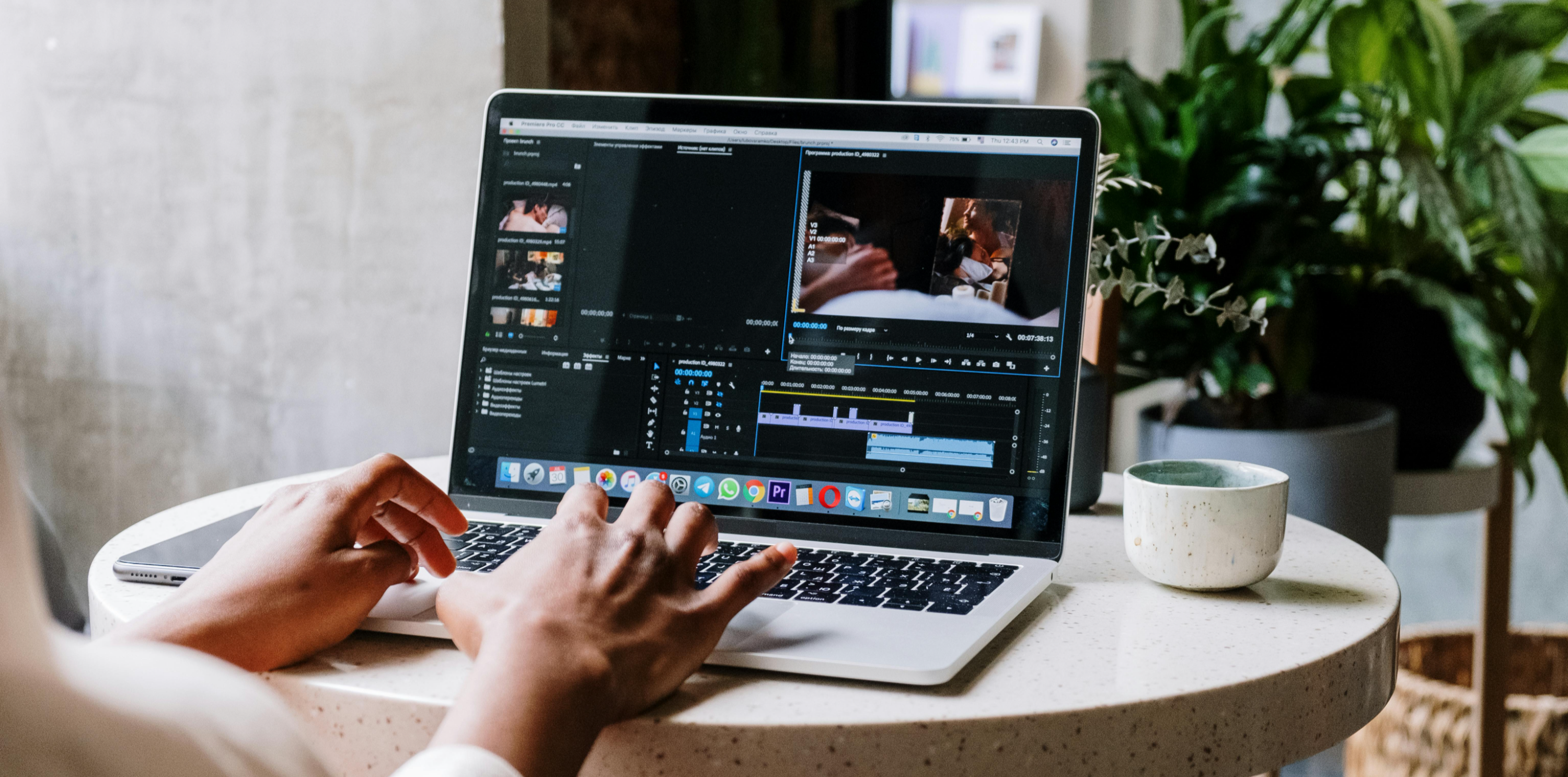
프리미어프로 시작하기

- 상단메뉴(메뉴바)프리미어프로 명령이 모여있음
- 작업환경/클립, 시퀀스 설정/설정, 도움말 확인 등
- 상단메뉴 아래 작업영역
- 기본, 학습, 효과, 편집, 오디오, 캡션 및 그래픽 등
- 편집 모드
- 가져오기, 편집, 내보내기
- 효과컨트롤(Effect controls): 영상, 오디오 작업에 필요한 다양한 효과 적용
- 효과(Effects): 프리미어프로에서 기본 제공하는 효과들
- 프로그램 모니터(Program Monitor): 현재 작업하는 모니터 화면의 결과물을 보여줌
- 프로젝트(Project): 작업하기위해서 불러온 다양한 클립들을 관리
- 툴(Tool): 편집에 필요한 도구
- 타임라인(Timeline): 클립들을 시간에 따라 직관적 확인 수정하는 공간
※ 상단 메뉴바의 Window에서 다시 꺼낼 수 있음.
프리미어프로 워크스페이스

- 뉴프로젝트 실행(Now Projects) → 오른쪽 상단 워크스페이스(Workspace) → 편집모드(Editing)으로 사용
언어(한글과 영어 같이) 설정
인터넷에는 영어로 강의를 해주는 곳이 많으므로 한글과 영어같이 설정해주면 한글, 영어 어느 강의를 들어도 막히지않아서좋음!
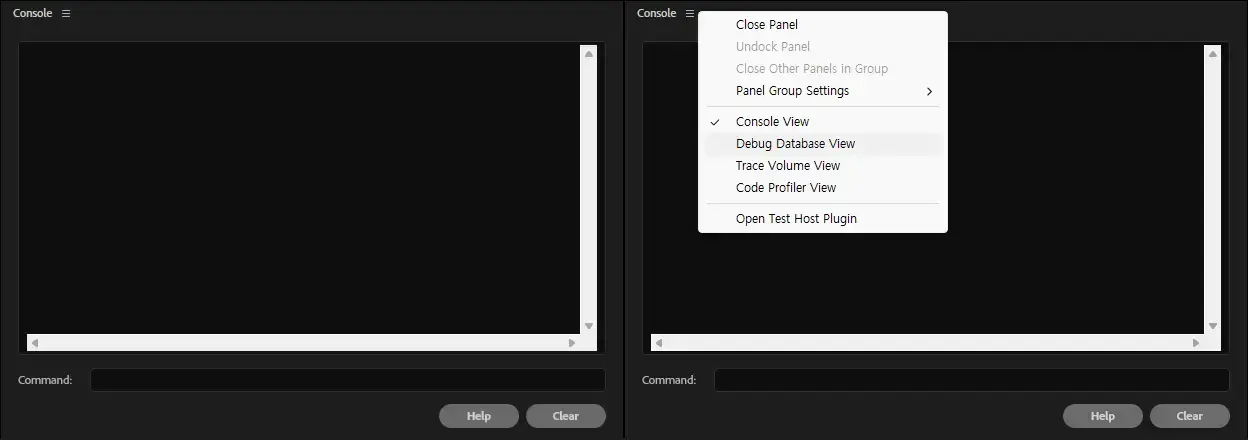
- 영어로 되어있다면
Ctrl+F12눌러서 콘솔(Console)창 띄운 후 메뉴 → 클릭 Debug Database View클릭

App또는Language입력해en-US를ko-KR로 변경Application Language Bilingual(두개의 언어를 같이 사용) 아래 메뉴true변경- 프리미어프로 닫고 다시 재실행 (단축키
ctrl+Q)
'그래픽·드로잉 툴 > 프리미어프로' 카테고리의 다른 글
| [프리미어프로] 영상속도 조절 (0) | 2026.01.08 |
|---|---|
| [프리미어프로] 컷편집 및 단축키 (0) | 2025.12.19 |
| [프리미어프로] 폴더정리 방법 (0) | 2025.12.19 |
| [프리미어프로] 다양한 방법으로 시퀀스 생성 및 영상클립 가져오기 (0) | 2025.07.15 |
| [프리미어프로] 인터페이스 (1) | 2025.07.02 |